
Sattelhöhe
Das EZ-Dashboard und der Tab für die Sattelhöhe
Im EZ-Dashboard gibt Ihnen BFF Elite seine Empfehlungen. Ihre Seitenaufzeichnung öffnet sich darin, mit je einem Tab für Sattelhöhe, Sattelposition vor/zurück und Oberkörperhaltung. Diese Lektion behandelt die Sattelhöhe; die anderen beiden folgen später in diesem Kurs.
Die Analyse öffnet sich bei der Sattelhöhe, und die App zeichnet Ihren Kniewinkel und Ihren Fußwinkel bei maximaler Kniestreckung auf Ihrem Körper ein, mit einem Diagramm darunter.
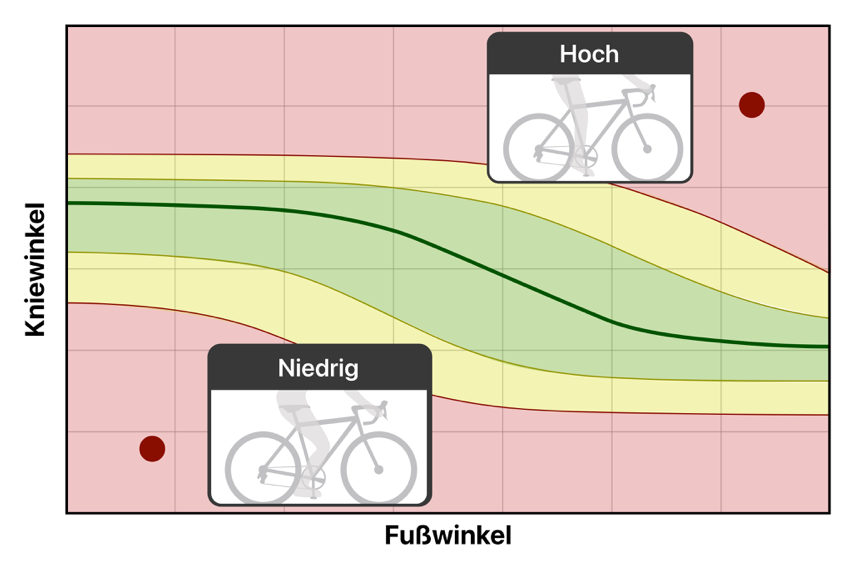
Das Diagramm trägt Ihren Kniewinkel gegen Ihren Fußwinkel auf, deshalb zieht sich der grüne Zielbereich in einer Kurve darüber, statt gerade zu verlaufen. Der Fußwinkel verläuft von links nach rechts, und der Kniewinkel an der Seite nach oben. Der Zielbereich fällt nach rechts ab: Je weiter Ihre Fußspitze nach unten zeigt, desto stärker gebeugt darf Ihr Knie sein. Die dunkelgrüne Linie durch den Zielbereich ist das Ziel, auf das die App Sie zubewegt, um Ihnen konkrete Hinweise zu geben. Sie müssen nicht genau auf ihr landen: Überall im grünen Bereich passt es.
Sieben Dinge, die Sie im Tab für die Sattelhöhe ablesen können. Tippen Sie auf eines davon, um es im Screenshot zu sehen:
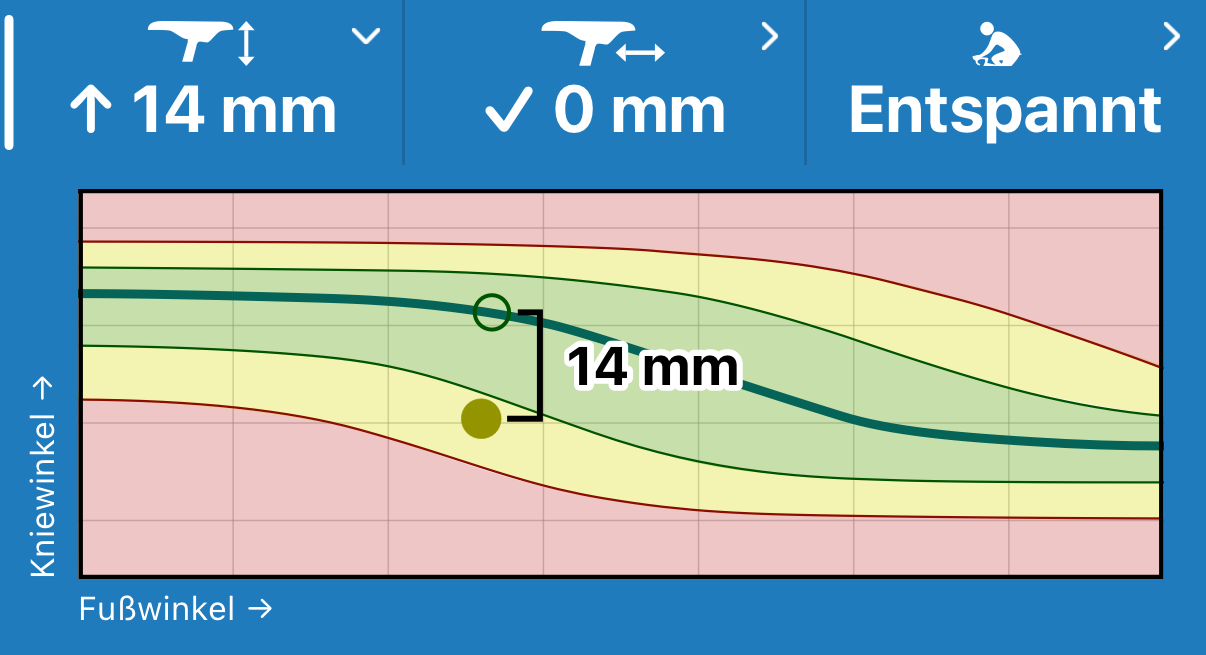
Das Diagramm zur Sattelhöhe in der Demo-Sitzung.
- Der Pfeil und die Millimeter
- Der leere Kreis
- Der ausgefüllte Punkt
- Die dunkelgrüne Linie
- Grün, Ihr Zielbereich
- Gelb
- Rot
Sie können im grünen Bereich sein und trotzdem einen Pfeil sehen, weil Farbe und Pfeil Ihnen Unterschiedliches sagen. Die Farbe sagt, ob Sie in Ihrem Zielbereich sind. Der Pfeil sagt, in welche Richtung und wie weit es zur dunkelgrünen Linie geht, die der Algorithmus als Bezugspunkt verwendet.
Jagen Sie im grünen Bereich nicht den letzten paar Millimetern hinterher. Der Pfeil zeigt Ihnen den Weg zur dunkelgrünen Linie in Ihrem Zielbereich, auf der der leere Kreis liegt, aber der Messwert kann sich zwischen Aufzeichnungen um ein paar Millimeter verschieben, und es gibt nicht die eine genau richtige Sattelhöhe. Verstellen Sie Ihren Sattel, wenn Sie außerhalb des grünen Bereichs sind oder wenn es sich nicht richtig anfühlt.
Ein ✓ statt eines Pfeils bedeutet, dass die vorgeschlagene Änderung klein ist: 2 mm oder weniger bei der Sattelhöhe und unter 5 mm bei der Sattelposition vor/zurück. In der Demo-Sitzung zeigt die Schaltfläche für vor/zurück ✓ 0 mm.
Zeichnen Sie nach einer Änderung erneut auf. Ihr ausgefüllter Punkt wandert mit Ihrer neuen Höhe, sodass Sie sehen, wo er gelandet ist.