
鞍座高度
EZ 仪表板和鞍座高度标签页
EZ 仪表板是 BFF Elite 给你建议的地方。你的侧面录制会在这里打开,有三个标签页,分别是鞍座高度、鞍座前后位置和上半身姿势。这一课讲鞍座高度;另外两项在本课程后面讲。
分析页面会先打开鞍座高度,App 会在最大伸膝点把你的膝关节角度和足部角度显示在视频旁边的一个框里,下面附一张图表。
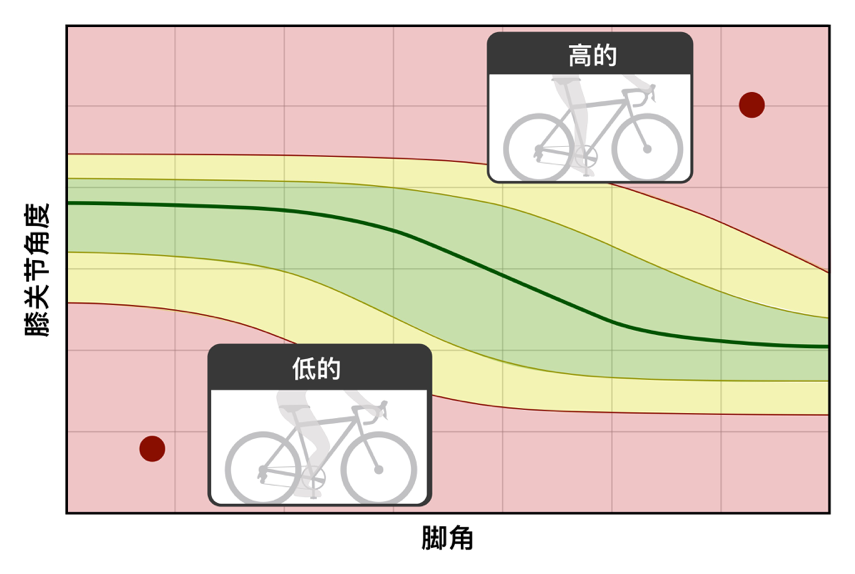
这张图表把你的膝关节角度和足部角度对应起来,所以绿色区间是弯曲着穿过图表的,而不是一条直线。足部角度沿横向从左到右,膝关节角度沿侧边从下往上。区间向右下方倾斜:你的脚尖越朝下,膝盖就可以越弯。穿过区间的深绿色线,是 App 为了给出具体指导而引导你靠近的目标。你不需要正好落在线上:落在绿色里的任何位置都可以。
鞍座高度标签页上要看的七样东西。点按其中一项,就能在截图上看到它:
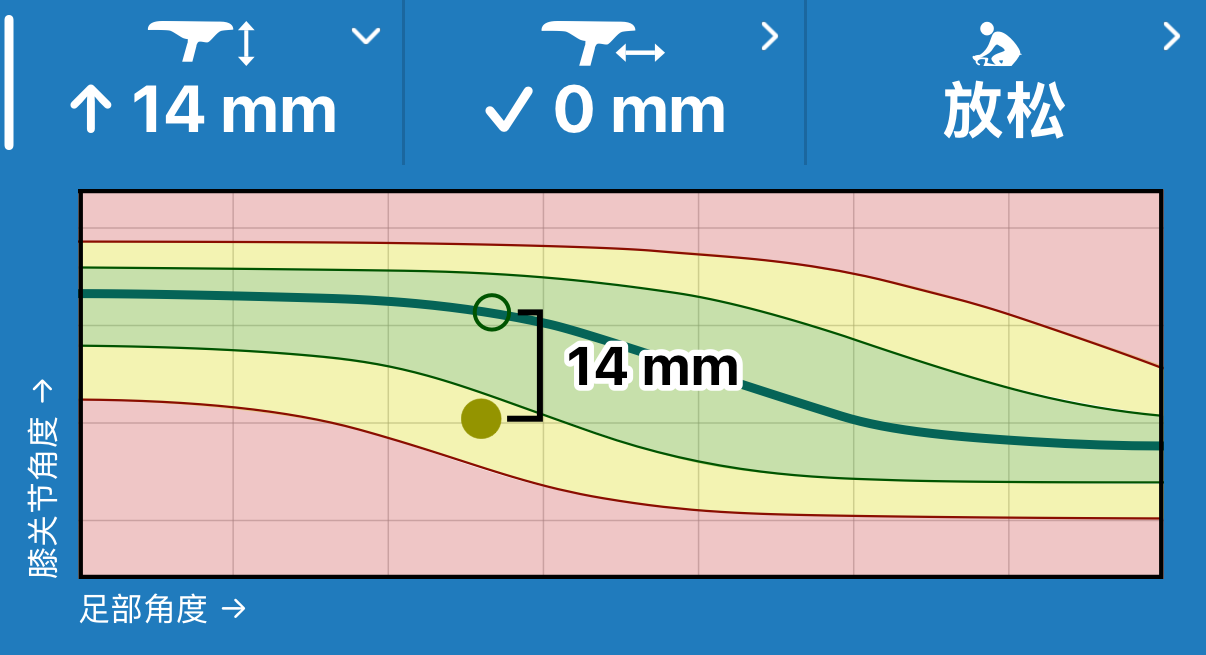
演示会话上的鞍座高度图表。
点按照片上的编号,查看需要检查什么。
- 箭头和毫米数
- 空心圆
- 实心点
- 深绿色线
- 绿色(你的区间)
- 黄色
- 红色
你可能在绿色里,却仍然看到一个箭头,因为颜色和箭头告诉你的是不同的事。颜色说的是你在不在区间内。箭头说的是要往哪个方向移动、移动多远,才能到达算法用作参照点的那条深绿色线。
在绿色里,就不要去追最后那几毫米。箭头指向你区间里那条深绿色线,也就是空心圆所在的位置,但读数在两次录制之间可能会相差几毫米,而且并不存在唯一精确正确的鞍座高度。当你在绿色之外,或者感觉不对的时候,再去调鞍座。
出现的是 ✓ 而不是箭头,说明建议的调整量很小:鞍座高度为 2 mm 或以下,鞍座前后位置为不到 5 mm。在演示会话上,前后位置标签页显示 ✓ 0 mm。
调整之后,重新录制。你的实心点会随着新的高度移动,这样你就能看到它落在了哪里。
这部分内容对你有帮助吗?再多说一些